
Los monitores ambientales portátiles son herramientas útiles para controlar la calidad del aire y otros factores ambientales, pero su uso no está exento de errores comunes que pueden afectar su rendimiento. Identificar y solucionar estos problemas es fundamental para garantizar que estas herramientas cumplan su función adecuadamente. En este espacio, abordaremos las fallas más frecuentes que pueden enfrentar los usuarios, ofreciendo soluciones prácticas que permitirán optimizar el uso de los monitores y mejorar así la experiencia de monitoreo ambiental. Conocer estos problemas te ayudará a tomar decisiones informadas y a disfrutar de un entorno más saludable.

- [Amplia compatibilidad] El monitor portátil para laptop puede funcionar como una pantalla secundaria que puede mejorar tu eficiencia. Es ampliamente compatible con laptops, PCs, Macs, smartphones, consolas de juegos y más, lo que lo hace perfecto para negocios, viajes o entretenimiento. Los teléfonos necesitan un puerto tipo C completo.
- [Pantalla IPS FHD de 15,6 pulgadas] La impresionante resolución de 1920 x 1080 (1080P) ofrece una claridad y precisión de color excepcionales, el panel IPS admite un ángulo de visión completo de 178° y una reproducción de colores vivos. Con solo 0,7 kg y 0,9 cm de grosor, este monitor portátil para laptop es ultra portátil y perfecto para la productividad o los juegos sobre la marcha.
- [HDR y cuidado de los ojos] La tecnología de alto rango dinámico (HDR) proporciona niveles excepcionales de contraste y brillo. El monitor portátil también cuenta con tecnología de luz azul baja que reduce la tensión ocular y la fatiga.
- [Conectar y usar] No se requiere instalación de controladores, simplemente conecta el monitor portátil para laptop a tu dispositivo utilizando el cable USB tipo C o mini HDMI incluido y comienza a trabajar o jugar. Ya sea que estés trabajando sobre la marcha, jugando con amigos o viendo tus programas favoritos, este monitor de viaje para laptop es la solución perfecta.
- [Altavoces duales y cubierta con soporte] Equipado con dos altavoces incorporados y viene con una cubierta de soporte duradera que también funciona como estuche protector. La cubierta cuenta con un diseño único plegable que te permite ajustar el ángulo de visión y proteger el monitor cuando no esté en uso.
Última actualización el 2026-05-27 / Enlaces de afiliados / Imágenes de la API para Afiliados
Errores Comunes al Usar Monitores Ambientales Portátiles
Acabas de comprar tu monitor ambiental portátil y la emoción es palpable. Sin embargo, al conectar todo, te encuentras con un desajuste que te deja con más dudas que respuestas. Para evitar que ese momento se convierta en pura frustración, aquí te contamos algunos de los errores más comunes que puedes enfrentar y cómo solucionarlos.
Mal funcionamiento de la conexión
¿Te ha pasado que conectas tu monitor portátil y simplemente no aparece nada en la pantalla? Este puede ser el resultado de un mal funcionamiento en la conexión. A menudo, la causa de este inconveniente puede ser tan simple como un cable suelto o el uso de un cable que no es compatible con tu dispositivo. Si tu monitor, como el Yodoit Monitor Portátil, no se activa, primero asegúrate de que todos los cables están bien conectados y que son los correctos. Recuerda que necesitas un cable HDMI o USB-C que funcione. Darse un paseíto por la caja de cables hace la diferencia.
Otro problema puede surgir de los puertos. A veces, la conexión parece estar bien, pero el puerto en tu laptop o consola está dañado. Aquí es donde la paciencia juega un papel crucial: prueba conectar otro dispositivo o utilizar un puerto diferente en la misma máquina. Si el monitor ARZOPA se niega a mostrarte algo y todo parece estar en su lugar, también verifica si necesitas hacer algún ajuste en la configuración de tu dispositivo principal para que reconozca el monitor externo.
Problemas con la configuración de la pantalla
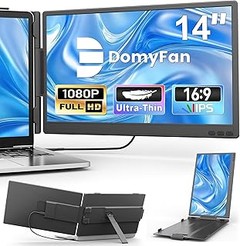
Nil, nada, cero. Intentas ajustar la configuración de tu monitor y, en vez de mejorar la imagen, parece que te has zambullido en un mar de opciones que no comprendes. Aquí es donde se junta la desesperación. Configurar bien tu monitor ambiental portátil, como el domyfan Monitor Portátil, es vital para que ofrezca su mejor rendimiento.
Un error habitual es no seleccionar la resolución adecuada. Si tu monitor tiene una capacidad de 1080P y tu computadora está configurada a un nivel inferior, la imagen se verá borrosa, y la experiencia será horrible. No hay que ser un genio para modificar estas opciones, simplemente entra en la configuración de pantalla y elige la resolución que mejor le funcione a tu monitor.
Pero no termina ahí, es común que los usuarios pasen por alto la frecuencia de actualización. Ten en cuenta que una frecuencia baja puede causar que la imagen parpadee, así que ajusta eso también. Haz un test con diferentes configuraciones para ver cuál te da mejor resultado. A veces, una simple revisión de estas configuraciones es todo lo que hace falta para que tu monitor portátil brille. Cada ajuste cuenta y puede ser la clave para disfrutar de una visualización fluida y agradable.

- [Pantalla IPS Full HD 1080P] El monitor portátil ARZOPA A1S tiene una gran resolución. La pantalla portátil IPS ofrece un ángulo de visión completo de 178°. La relación de contraste de 1000:1 ofrece una imagen precisa y vívida. La proporción de pantalla 16:9 y la frecuencia de actualización de 60 HZ muestran la imagen real de la escena de manera perfecta y rápida. La tecnología de filtro de luz azul evita que tus ojos se cansen.
- [Tecnología HDR y múltiples modos de visualización] La tecnología de renderizado HDR restaura imágenes realistas con mayor contraste, rango dinámico más amplio y detalles de imagen más ricos para una experiencia de visualización increíble.El monitor portátil ARZOPA se puede utilizar como una pantalla externa portatil y se puede ajustar a los modos horizontal o vertical según sea necesario. El monitor se puede ajustar para el brillo, el volumen, activar / desactivar HDR, Freesync y otros ajustes.
- [Ampllia compatibilidad para trabajo/juegos]El monitor para portátil se conecta a portátiles,PC,Mac,XBOX,PS3/PS4/PS5 y conmutadores a través de puertos Type-c o Mini HDMI,proporcionando una conexión estable para una fácil transferencia de datos.El diseño general es estéticamente agradable e ideal para ampliar la pantalla del portátil o jugar en viajes de negocios,de viaje o para el entretenimiento en casa.Pulse el mando giratorio para ajustar el volumen,el brillo,el HDR,el contraste y mucho más.
- [Diseño ultradelgado y altavoces duales] Peso del monitor portátil ARZOPA de 14.0 pulgadas: 1.32 libras, grosor superior 0,2 pulgadas, grosor inferior 0,35 pulgadas. El bisel estrecho hace que el campo de visión sea más abierto, muy conveniente para llevarlo en su viaje de negocios, viaje o en cualquier lugar. Los 2 parlantes incorporados brindan un sonido increíble y un entretenimiento más inmersivo, especialmente cuando escuchas música, miras películas o juegas.
- [Estable y resistente, fácil de transportar] El monitor portátil viene con un soporte unipolar resistente que mantiene el monitor estable y al mismo tiempo facilita su transporte. El cuerpo está hecho de metal de alta calidad, con una fina textura metálica. y mayor resistencia El cuerpo está anodizado CNC para mejorar la resistencia al desgaste.
Última actualización el 2026-05-27 / Enlaces de afiliados / Imágenes de la API para Afiliados
Soluciones a Problemas de Visualización
Cada vez que te sientas a trabajar y enciendes tu monitor portátil, no hay nada más frustrante que darte cuenta de que la imagen no se ve como debería. Ahí estás, esperando ver esas escenas de la última serie que tanto esperabas o un documento importante, y lo único que aparece es una pantalla que parece más una pintura abstracta que un fondo de trabajo. Así que, en lugar de dejar que esa situación te arruine el día, es momento de hablar sobre soluciones a problemas de visualización que te ayudarán a disfrutar de tus dispositivos al máximo.
Ajustes de brillo y contraste
¿Cuántas veces has estado en una videollamada y te han dicho que pareces un fantasma? Esto suele pasar cuando el brillo y el contraste de tu monitor no están calibrados correctamente. Al ajustar estos parámetros, no solo evitarás quedarte en la sombra, sino que también mejorarás tu experiencia visual.
Para empezar, accede al menú de configuración de tu monitor. Debes buscar la opción de ajuste de brillo, que normalmente está junto a la de contraste. Aquí un pequeño truco: si estás en un espacio con mucha luz, aumentarlo te ayudará a ver más claramente. Por el contrario, si estás en un lugar oscuro, disminúyelo para evitar forzar la vista.
También es importante revisar la temperatura del color. Puede que tu pantalla se vea demasiado cálida o fría, lo que influye en cómo percibes los colores. Un balance correcto hará que todo se vea más natural, y esos tonos vibrantes de tu película favorita brillen como deben. En resumen, un par de ajustes simples pueden transformar por completo tu experiencia.
Soluciones para pantallas parpadeantes
Imagina que estás disfrutando de un juego intenso en tu monitor portátil, y de repente, la pantalla empieza a parpadear. No es solo molesto, a veces puede hacer que te pierdas momentos cruciales. Esa es una situación común, y hay formas de solucionarlo.
Primero, verifica los cables. A veces, el problema está tan cerca como un cable mal conectado. Asegúrate de que todo esté bien sujeto, tanto en el monitor como en el dispositivo que lo alimenta. Si eso no resuelve el problema, puede que sea hora de revisar la frecuencia de actualización. Usualmente, puedes encontrar esta opción en la configuración de pantalla de tu dispositivo. Asegúrate de que esté ajustada a un valor adecuado, se recomienda entre 60 Hz y 144 Hz, dependiendo de la capacidad de tu monitor.
Si a pesar de estas soluciones el parpadeo persiste, podría ser un signo de incompatibilidad o daños en el hardware. En ese caso, considera probar con otro monitor o conectar el tuyo a un dispositivo diferente. Verificar estos puntos puede ahorrarte muchos dolores de cabeza.
Recuerda, tener un monitor bien configurado no solo mejora tu productividad, sino que también hace que tus momentos de ocio sean mucho más placenteros. ¡Así que no dejes que los problemas de visualización te saquen de la jugada!

- 💻 Extensor Ultra fino de Monitor Dual - Disfruta de una resolución FHD IPS 1080P con cobertura de color 100% sRGB, garantizando una reproducción cromática de precisión realista. Este monitor portable permite ajustar de forma independiente el brillo, los altavoces estéreo, el contraste y otros parámetros. ¡Convierte tu portátil en una potencia para el trabajo y el juego!
- 📈 Estructura Trasera Mejorada - Hemos añadido dos broches adicionales en la parte superior para sujetar el portátil y evitar caídas accidentales. El soporte plegable trasero se ha ampliado, engrosado y reforzado, ofreciendo un apoyo robusto. Compatible con portátiles de 13" a 17", esta pantalla portátil extensible puede girarse 180 grados para un ajuste óptimo del ángulo de visión.
- ⚡ Di Adiós al Enredo de Cables - Solo necesitas un cable para la funcionalidad plug-and-play. Asegúrate de que tu portátil tenga un puerto USB-C de funcionalidad completa. Si aparece "No Signal" tras conectar el cable, tu puerto C solo admite carga; en ese caso, conecta el cable HDMI al extensor pantalla portátil para obtener señal de video.
- 🎯 Impulsa la Productividad un 200% - Este pantalla portátil admite tres modos: Extendido, Duplicado y Segunda Pantalla. Perfecto para presentaciones en conferencias y multitarea. La solución ideal de visualización simultánea e independiente para gamers, programadores, financieros, diseñadores y cualquier persona que necesite un flujo de trabajo más eficiente.
- ✅ Alta Compatibilidad y Asistencia 24/7 - Compatible con macOS, Windows, Android, PS5, Xbox, Switch y más. Si tu conexión falla, contáctanos; nuestro equipo postventa te ofrecerá una solución satisfactoria. El paquete incluye: 1 monitor portátil, 1 manual, 1 cable USB-C a USB-C, 1 cable HDMI a USB-C y 1 cable USB-A a USB-C. Si tienes dudas, encuentra nuestros datos en la caja? ¡Asistencia postventa 24/7 garantizada!
Última actualización el 2026-05-28 / Enlaces de afiliados / Imágenes de la API para Afiliados
Dificultades en la Compatibilidad
¿Te has encontrado alguna vez en una situación en la que tu monitor ambiental portátil no quiere conectar? Ese momento de frustración puede ser muy común hoy en día. Al usar dispositivos electrónicos, sobre todo los portátiles, es normal toparse con algunos tropiezos en la compatibilidad. A continuación, exploraremos algunos de los problemas más frecuentes que pueden surgir y cómo salir del paso sin volverse loco.
Problemas con diferentes sistemas operativos
La primera pregunta que te debes hacer es: ¿qué sistema operativo usa cada dispositivo? No es solo un tema de marcas, sino de compatibilidad. Muchos usuarios se encuentran en problemas cuando intentan conectar un monitor, como el Yodoit Monitor Portátil, a su computadora con macOS, mientras que el amigo del lado conecta con Windows sin problema. ¿Por qué sucede esto? Cada sistema operativo tiene sus propios controladores y software que pueden no ser compatibles entre sí.
Por ejemplo, si tienes el monitor ARZOPA y estás usando un portátil con Linux, es posible que necesites buscar controladores específicos o actualizaciones que faciliten la conexión. Es un rollo, pero la mayoría de las veces, una pequeña búsqueda en internet o una visita a las configuraciones del sistema puede salvarte.
Un truco que puede ahorrarte problemas es siempre verificar la lista de compatibilidad del fabricante antes de realizar la compra. Así evitas sorpresas al momento de conectar.
Conexiones HDMI y USB-C: aspectos a tener en cuenta
Las conexiones suelen ser la primera línea de defensa al enfrentar dificultades de compatibilidad. A veces, un simple cable puede marcar la diferencia entre un monitor que funciona y otro que no. Lo que muchos no saben es que no todos los cables HDMI son iguales. Así que, si estás usando un cable viejo que has encontrado en un cajón, puede que esté limitando la calidad de la imagen o, incluso, impidiendo que la conexión funcione del todo.
Por otro lado, el USB-C ha venido para simplificar la vida, pero no te dejes engañar, no todos los puertos USB-C son iguales. Algunos pueden ser solo para carga y no transmitir datos, eso podría dejarte con una pantalla en negro si no prestas atención. Por eso, si decides ir por el domyfan Monitor Portátil, asegúrate de que tu dispositivo tenga un puerto USB-C compatible.
También puedes encontrarte con que, a pesar de tener la misma conexión física, algunas configuraciones de pantalla pueden requerir ajustes. Esa opción de "extender" o "duplicar" pantalla es fundamental y puede resolver muchos problemas de compatibilidad. Revisar las configuraciones de pantalla y asegurarte de que todo esté en su lugar puede ahorrarte tiempo y frustraciones.
Si frecuentemente cambias entre dispositivos, puede ser útil tener a mano un cable versátil que funcione con varias conexiones en lugar de depender de varios cables. Esto disminuirá la posibilidad de que un simple cable te detenga en medio de una presentación o un maratón de videojuegos.
Fallos en la Portabilidad y Uso
A veces, tener un monitor ambiental portátil puede parecer un sueño hecho realidad. Sin embargo, la realidad es que no siempre funcionan como esperamos. Cuando alguien se anima a llevar su equipo a todas partes, las sorpresas desagradables pueden ser más comunes de lo que imaginas. ¿Te has encontrado con problemas que te dejan en ascuas cuando más los necesitas? Aquí te cuento algunos de los fallos más comunes que puedes enfrentar y, claro, cómo solucionarlos.
Problemas con la carga de la batería
El primero en la lista es un dolor de cabeza conocido: los problemas con la carga de la batería. Imagina que acabas de instalarte en un café para trabajar un par de horas y, de repente, te das cuenta de que tu monitor portátil está más muerto que el amor de verano. Frustrante, ¿verdad? Esto puede pasar por varias razones.
Una de las más comunes es que el cable de carga no esté conectado correctamente o esté dañado. Mira si el conector está sucio o si el cable tiene algún tipo de ruptura. Si todo se ve bien, el problema puede estar en la compatibilidad de voltaje. No todos los monitores funcionan con cualquier cargador. Por ejemplo, el Yodoit Monitor Portátil tiene requisitos específicos, y usar un cargador que no los cumpla puede impedir que la batería se cargue adecuadamente.
Para evitar que esto te arruine el día, asegúrate de llevar siempre un cable extra y revisa las especificaciones de carga antes de salir. Además, revisa las configuraciones de energía de tu dispositivo. A veces, un simple ajuste puede prolongar la vida útil de la batería mientras estás fuera de casa.
Dificultades en el transporte y almacenamiento
La portabilidad debería ser una ventaja clave de estos monitores. Pero no siempre es así. Las dificultades en el transporte y almacenamiento son otra fuente habitual de frustración. Supongamos que después de un día de uso, decides recoger todo y llevarlo a otro lugar. Si no cuentas con un buen estuche o funda, podrías encontrarte con un desastre.
Los monitores como el ARZOPA Monitor Portátil son bastante delgados y ligeros, pero sin un recubrimiento adecuado, pueden sufrir rayones o incluso daños internos. Además, al manipular los cables, podrían enredarse o romperse, dejándote sin opción para conectar tu equipo más tarde. Es fundamental elegir una bolsa de transporte que no solo sea amplia, sino que también ofrezca protección adicional.
Una recomendación: opta por fundas acolchadas que puedan absorber impactos y evitar cualquier tipo de daño accidental. Además, organiza los cables con ganchos o sujetacables para evitar el enredo. De esta manera, te aseguras de que tu monitor no solo llegue en un solo pedazo a su nuevo destino, sino que esté siempre listo para brillar.